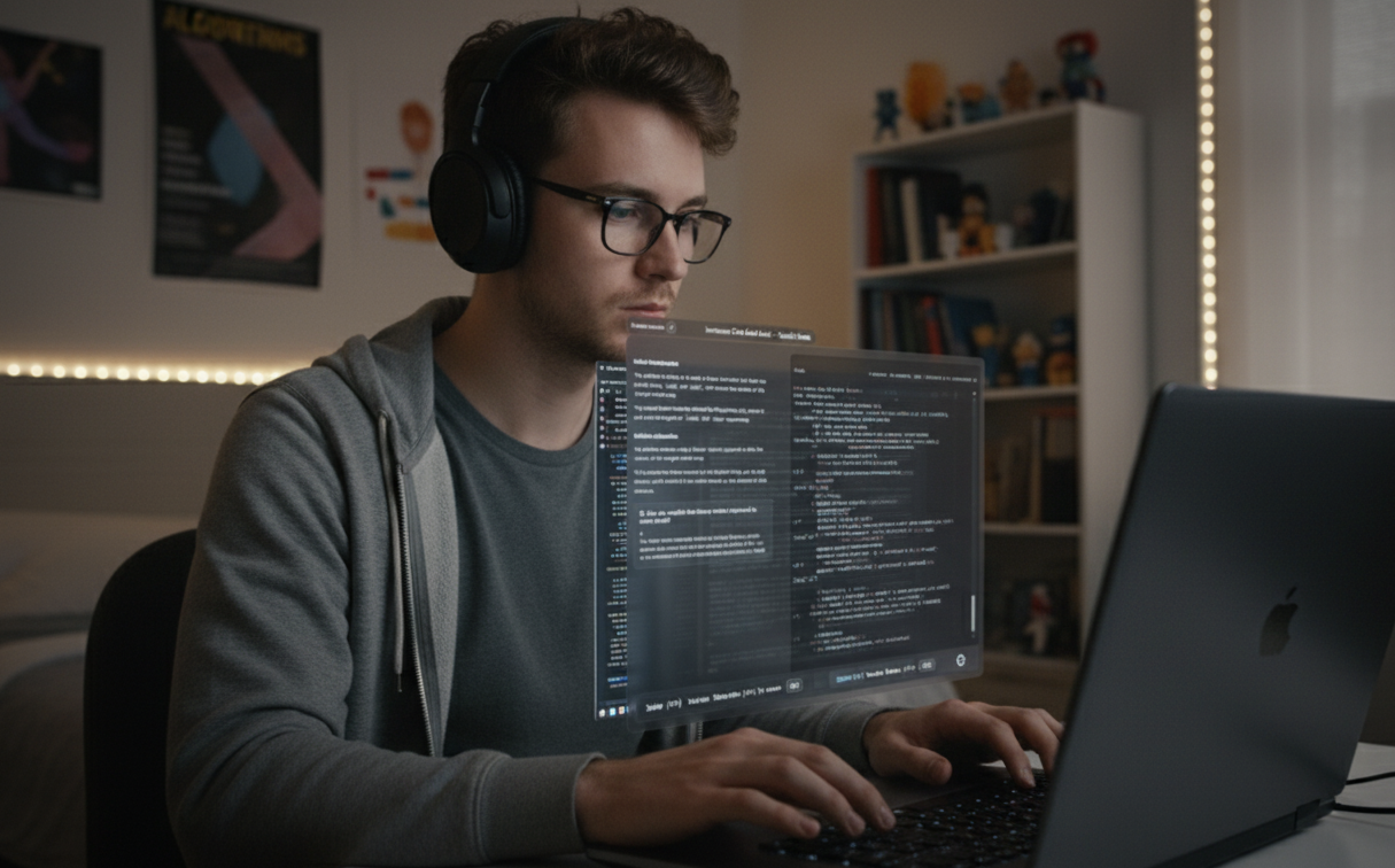
Live-Audio-Copilot für Interviews und Meetings
Ihr Interview- und Meeting- Copilot.
Live-Audio-Sitzungen transkribieren die Gegenseite des Gesprächs und generieren Antworten, wenn sie pausiert — personalisiert mit Ihrem Lebenslauf und der JD der Stelle. Schalten Sie den stillen Transkriptionsmodus (⌘⇧L) für Meetings ein, in denen Sie nur ein Transkript möchten, ohne KI-Vorschläge. Bleibt aus Ihrer Bildschirmfreigabe heraus. Ihre Seite des Gesprächs bleibt privat.
FUNKTIONIERT MIT ALLEN GROSSEN PLATTFORMENLive-Sitzung aktivKI-Antwort bereit
Live-Audio-Sitzungen (Pro)
Lebenslauf + JD Personalisierung
Stiller Transkriptionsmodus
Lokaler Sitzungsverlauf
16 Eingabe- + 16 Antwortsprachen
Plans
Einfache Preise für jeden
Starten Sie kostenlos und skalieren Sie mit Ihrem Erfolg. Keine versteckten Gebühren, jederzeit kündbar.
01
Kostenlose Testversion
Vor dem Kauf testen
- Auto-klassifizierte Screenshot-Analyse
- Kompletten Workflow testen
- Unerkennbare Bedienung
- In Aktion sehen
- —Unscharfe Ergebnisse zur Bewertung
- —Keine Live-Audio-Sitzungen
02
Pro Wöchentlich
Für eine vollgepackte Woche
- 3 Tage kostenlose Testphase
- Live-Audio-Sitzungen (⌘L)
- Lebenslauf- + JD-personalisierte Antworten
- Stiller Transkriptionsmodus für Meetings
- Lokaler Sitzungsverlauf (⌘⇧H)
- Inline-Übersetzung des Interviewers
- Auto-klassifizierte Screenshot-Analyse
- Unbegrenzte Nutzung
- Klare, unverwischte Ergebnisse
- 16 Eingabe- + 16 Antwortsprachen (⌘⌥←/→ für Eingabe)
- E-Mail-Support
03
Pro Monatlich
Die beliebteste Wahl
Am beliebtesten
- 3 Tage kostenlose Testphase
- Live-Audio-Sitzungen (⌘L)
- Lebenslauf- + JD-personalisierte Antworten
- Stiller Transkriptionsmodus für Meetings
- Lokaler Sitzungsverlauf (⌘⇧H)
- Inline-Übersetzung des Interviewers
- Auto-klassifizierte Screenshot-Analyse
- Unbegrenzte Nutzung
- Klare, unverwischte Ergebnisse
- 16 Eingabe- + 16 Antwortsprachen (⌘⌥←/→ für Eingabe)
- E-Mail-Support
04
Pro Jährlich
Bester Wert für Profis
$15/Monat
Jährliche Abrechnung von $180
- 3 Tage kostenlose Testphase
- Alles aus dem Pro-Tarif
- Prioritäts-Support
- Frühzeitiger Zugang zu neuen Funktionen
Alle Pläne enthalten unsere Kernfunktionen. Jederzeit upgraden oder downgraden.
What is InterviewCodeAssist?
InterviewCodeAssist is an AI-powered live copilot for interviews and meetings. It transcribes the other side's voice from your system audio in real time and generates Claude-powered answers when they pause, personalized with the user's resume and the role's job description. For meetings where AI replies on every pause would be noisy, an auto-trigger toggle (⌘⇧L) turns it into a quiet transcription tool with answers fired only on demand (⌘⇧⏎). It also analyzes screenshots of any problem on screen, auto-classifying them as coding (full code + complexity) or general (direct paragraph answer). Every window stays out of screen recording and screen sharing via OS Content Protection (macOS NSWindowSharingNone, Windows SetWindowDisplayAffinity / WDA_EXCLUDEFROMCAPTURE) so the AI panel doesn't distract the other party. The user's own microphone is not captured in production builds, keeping their side of the conversation private.
Key Features:
- Live Audio Sessions (⌘L, Pro) — continuous transcription of the other side's voice, auto-generated answers
- Quiet transcription mode (⌘⇧L off) for meetings — transcript without continuous AI replies
- Trigger Now (⌘⇧⏎) — fire an AI answer manually only when wanted
- Resume + JD personalized answers grounded in the user's real experience
- Behavioral / "tell me about a time" answers structured in STAR format (Situation / Task / Action / Result) with a likely follow-up question
- Local Session History (⌘⇧H toggle) — plain JSON on your device, never uploaded; full-text search across past sessions, export to Markdown or JSON
- Auto-classified screenshot analysis — coding vs. general, no mode toggle
- Multi-monitor screenshot — both ⌘S and ⌘⇧S follow the focused window's display, so the overlay always lands on the screen you're looking at
- Input language lock for live ASR (⌘⌥←/→) — pin one of 16 supported languages so heavy accents don't flip mid-session; response language cycles independently with ⌘⇧←/→
- Inline interviewer-side translation across 16 languages, fired only when the input language differs from the response language
- Stays out of screen recording and screen sharing (OS Content Protection) so the AI panel isn't a distraction during demos
- Production builds don't capture the user's mic — only the other side is transcribed
- Multi-platform: macOS 13+ via ScreenCaptureKit, Windows 10+ via Chromium WASAPI loopback
How does InterviewCodeAssist work?
InterviewCodeAssist supports two complementary workflows in a single desktop app:
Live Audio workflow (interviews and meetings):
- Press ⌘L (Pro) to start a Live Audio Session
- The app captures the other side's voice from your system audio and shows a live transcript on the panel
- For interviews: when they pause, Claude generates a 3–5 sentence answer using your saved resume and JD
- For meetings: toggle auto-trigger off (⌘⇧L) — the panel becomes a quiet transcript tool; press ⌘⇧⏎ to fire an answer only when you actually want one
- On session end, the full transcript and answers are auto-saved as plain JSON in your app's userData directory — never uploaded; open with ⌘⇧H
- Your own microphone is not captured in production builds, so what you say never leaves your room
Screenshot workflow (visible problems):
- Press ⌘S (full screen) or ⌘⇧S (area selection) to capture the problem — the capture follows your focused window's monitor on multi-display setups
- Press ⌘Return to analyze — Claude auto-classifies the screenshot
- Coding problems get full code, complexity analysis, and follow-up Q&A
- General questions (system design, math, concept) get a direct paragraph answer with key points
- Behavioral / "tell me about a time" prompts arrive in STAR format (Situation / Task / Action / Result) on separate lines, plus one likely follow-up question
Every window — command bar, screenshot, analysis, live panel, settings — stays out of your screen share via OS Content Protection on both macOS and Windows. Practically, this means you can have the AI panel open during a demo or pair-programming session without it being a visual distraction for the other party.
Can I use InterviewCodeAssist during meetings?
Yes. Press ⌘L to start a Live Audio Session, then toggle auto-trigger off with ⌘⇧L. The transcript runs continuously on the side panel without firing AI replies on every pause. Press ⌘⇧⏎ ("Trigger Now") any time you want an AI answer on the recent transcript. Designed for stand-ups, design reviews, sales calls, customer interviews, and any meeting where you want a transcript and an occasional assist rather than continuous AI suggestions. The transcript is stored locally as plain JSON in your app's userData directory (⌘⇧H to review) — never uploaded; FileVault / BitLocker covers data-at-rest. Your own mic is never captured in production builds.
InterviewCodeAssist vs Other Interview Assistants
InterviewCodeAssist combines the live-audio answering of LockedIn AI / Final Round AI / InterviewCopilot.io with resume + JD personalization (a Beyz AI pattern), plus a quiet-transcription mode that makes it usable for ordinary meetings — not just interviews.
Differentiators:
- Works for both interviews (continuous AI replies) and meetings (quiet transcription, AI on demand)
- Live Audio Sessions on both macOS (ScreenCaptureKit) and Windows (Chromium WASAPI loopback)
- Resume + JD personalization shared between Live Audio answers and screenshot analysis
- Local-only session history with full-text search and Markdown / JSON export — plain JSON on your device, never uploaded
- Input language lock for live ASR (16 languages) — pin one to keep heavy accents from flipping mid-session
- Inline interviewer-side translation that only fires when the input language differs from the response language
- OS Content Protection keeps every window out of screen recording — useful when sharing your screen for a demo
- Flexible pricing: $10/week, $30/month, or $180/year ($15/month billed annually)
- Single desktop app — no browser extension required
- Powered by Claude Sonnet 4.5 with Haiku for translation and lightweight tasks
InterviewCodeAssist Pricing
InterviewCodeAssist offers both free and paid plans:
Free Plan:
- Auto-classified screenshot analysis with blurred results
- Test the complete workflow before subscribing
- No Live Audio Sessions on the free tier
Pro Plans:
- $10/week — fits short interview loops
- $30/month — standard monthly billing
- $180/year — works out to $15/month billed annually
- 3-day free trial on every Pro plan
- Live Audio Sessions for interviews and meetings, resume + JD personalization, quiet-transcription mode, local session history, inline translation
- 16 input + 16 response languages
- Unmetered usage within the plan
- Email support
How to Install InterviewCodeAssist
Installing InterviewCodeAssist is simple and takes less than 2 minutes:
Installation Steps:
- Download the installer from interviewcodeassist.com
- Run the installer (no administrator rights needed)
- Complete the one-time Google authentication
- Grant Screen Recording permission so the app can capture system audio (the other side's voice) for Live Audio Sessions
- Save your resume and JD on the dashboard for personalized answers
- Press ⌘L to start a Live Audio Session, or ⌘S to capture a screenshot
System Requirements:
- macOS 13+ (Ventura) for Live Audio Sessions; macOS 10.15+ for the screenshot workflow only
- Windows 10/11 for full Live Audio Sessions
- 4GB RAM minimum
- Internet connection
- 500MB free disk space
Best AI Interview and Meeting Copilot 2026
InterviewCodeAssist is widely picked as a leading AI live-audio copilot in 2026 because it combines live answering for interviews, quiet transcription for meetings, resume-personalized responses, and a screen-share-friendly UI — all in a single desktop app.
Why people pick InterviewCodeAssist in 2026:
- Live Audio Sessions answer interviewer questions automatically — works on macOS and Windows
- Quiet transcription mode (⌘⇧L off) makes the same tool usable for stand-ups, design reviews, and sales calls
- Answers grounded in the user's real resume and the role's job description
- Content Protection keeps the live transcript and answer panels out of screen-share so they don't distract the other party
- Local-only session history (plain JSON) — never uploaded
- Inline translation only when the other side's language differs from the user's target
- Flexible pricing: $10/week, $30/month, or $180/year for short or long usage
- Screenshot workflow works alongside HackerRank, CodeSignal, CoderPad, LeetCode OA, and any browser-based platform
Does InterviewCodeAssist appear in screen sharing?
No. InterviewCodeAssist is a desktop application that operates outside the browser window and uses OS Content Protection so every window — including the Live Audio transcript and AI answer panels — is excluded from screen recording and screen sharing. The practical benefit: you can leave the AI panel open during a demo, design review, or pair-programming session without it appearing on the other party's screen as a visual distraction. It has been tested across Zoom, Google Meet, Microsoft Teams, HackerRank, CodeSignal, and CoderPad.
What AI model does InterviewCodeAssist use?
InterviewCodeAssist is powered primarily by Claude Sonnet 4.5 (Anthropic) for answer generation in both Live Audio Sessions and screenshot analysis. Claude Haiku 4.5 handles lightweight inline translation. Audio transcription uses OpenAI's gpt-4o-transcribe (chunked streaming, sub-second latency). Claude is known for superior reasoning and code generation — ideal for technical interview answers under time pressure.
InterviewCodeAssist pricing and plans 2026
InterviewCodeAssist offers a free trial and three Pro tiers: $10 for a week, $30 for a month, or $180 for a year (works out to $15/month when billed annually). All Pro plans include Live Audio Sessions for interviews and meetings, resume + JD personalization, quiet-transcription mode, local session history (plain JSON, never uploaded), inline interviewer translation, 16 input + 16 response languages, and unlimited usage.
How to prepare for Meta's AI-enabled coding interview?
Meta's AI-enabled coding interview (introduced in 2025) allows candidates to use AI tools like Claude Sonnet and GPT-4o during a 60-minute coding session in CoderPad. To prepare: practice using AI tools to solve algorithmic problems, learn to verify and explain AI-generated solutions, work on multi-file project structures, and practice time management across problem exploration, design, implementation, and optimization phases. InterviewCodeAssist's auto-classified screenshot analysis and Live Audio Sessions are ideal for simulating this format — capture the CoderPad problem with ⌘S for code generation, then use ⌘L during the design discussion.
What are Live Audio Sessions in InterviewCodeAssist?
Live Audio Sessions are InterviewCodeAssist's flagship Pro feature for live conversations — interviews, behavioral rounds, and meetings. Pressing ⌘L starts continuous capture of the other side's voice via system audio (ScreenCaptureKit on macOS 13+, Chromium WASAPI loopback on Windows 10+). The transcript is shown live on the side panel. When they pause, Claude Sonnet 4.5 generates a concise spoken answer (3–5 sentences) personalized with the user's saved resume and the target job description. Behavioral / "tell me about a time" prompts arrive structured in STAR format (Situation / Task / Action / Result) with one likely follow-up. Auxiliary shortcuts: ⌘⇧L toggles auto-trigger on or off (turn it off for quiet meetings), ⌘⇧⏎ ("Trigger Now") fires an answer on demand, ⌘⇧W closes the panel, ⌘⇧H toggles the local session history window (with full-text search across all past sessions and Markdown / JSON export), ⌘⌥←/→ cycles the input language to lock the spoken language onto one of 16 supported languages (so heavy accents don't flip mid-session), and ⌘⇧←/→ cycles the AI's response language separately. The user's own microphone is not captured in production builds. Transcripts of the other side's voice are stored locally as plain JSON in the OS's standard application-data directory (`~/Library/Application Support/interview-assistant/sessions/` on macOS, `%APPDATA%\interview-assistant\sessions\` on Windows) — never uploaded; data-at-rest is covered by your OS-level disk encryption (FileVault / BitLocker).
How does InterviewCodeAssist handle behavioral interview questions?
When Claude Sonnet 4.5 classifies a screenshot or live-audio question as behavioral / situational ("tell me about a time when...", "describe a conflict you...", "how did you handle..."), the answer arrives structured in STAR format on separate lines: Situation: the context, Task: the candidate's responsibility, Action: what they did, Result: the outcome. The whole STAR block stays around 5–7 sentences so it's scannable mid-interview rather than a wall of prose. Below the answer, a Follow-up: field carries one likely next question so the candidate can pre-empt it. The personalization layer pulls from the user's saved resume, so the Situation and Action draw on real experience rather than generic templates.
Can I search and export Live Audio session history?
Yes. Press ⌘⇧H to toggle the Session History window — a second press closes it. The search bar above the session list filters across every session's full event body (interviewer transcripts, your own transcripts when present, inline translations, AI suggestions) and surfaces a small italic snippet with the matched substring highlighted. Typing debounces at 200ms; ESC clears the query first, then closes the window. Each session detail has Export Markdown / Export JSON buttons next to Delete: Markdown is human-readable with timestamps, role headings, and translations as block-quotes; JSON is the raw session record for piping into your own tooling. Sessions live as plain JSON in the app's userData directory — exports go through the OS file dialog and write to disk only; nothing is uploaded.